


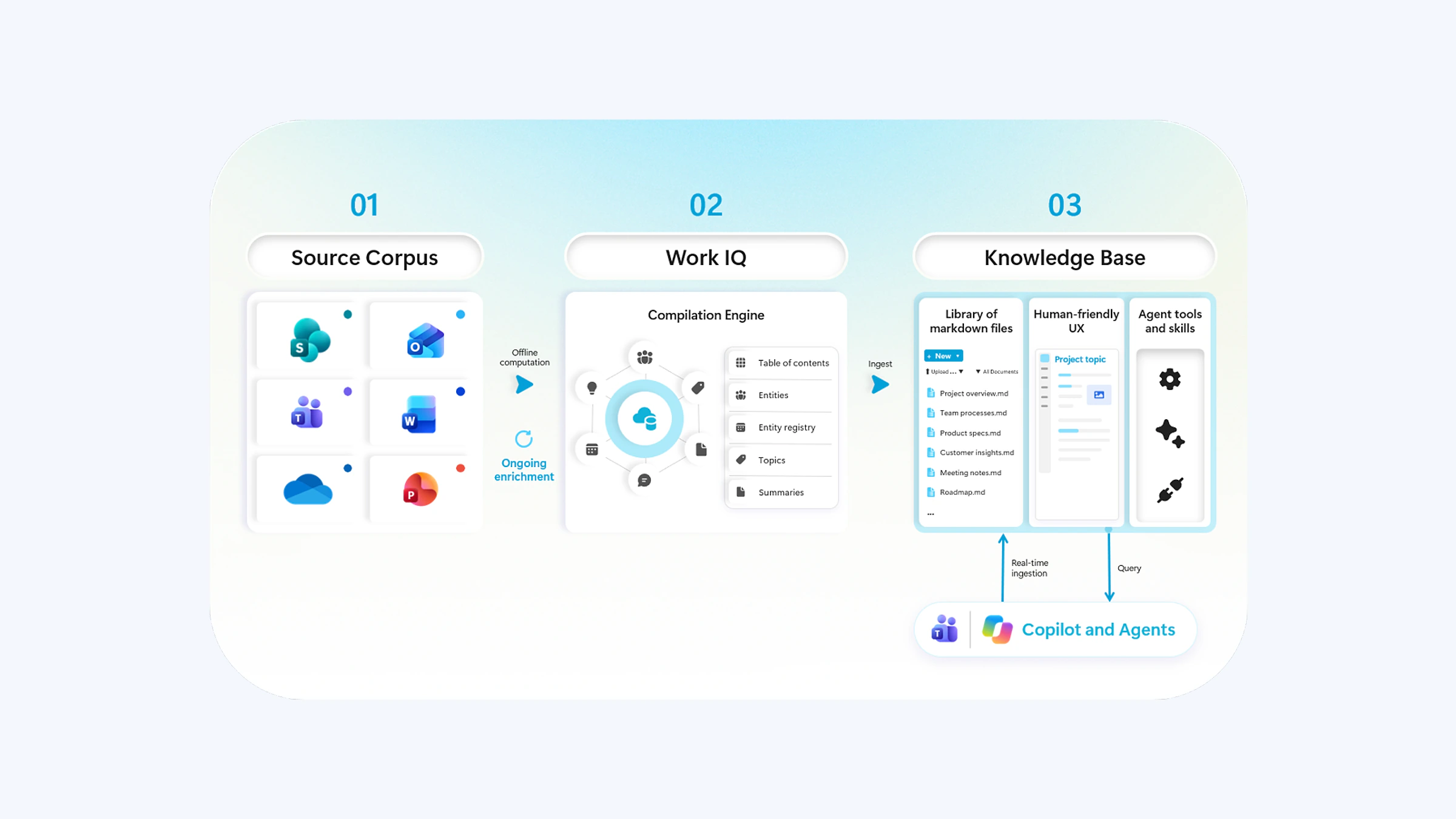
Titelbild: Microsoft. Schema aus der Ankündigung der Knowledge Base im SharePoint-Blog vom 14. Oktober 2026.
Jedes Team hat eine Wissensdatenbank. Sie heisst nur meistens nicht so.
Sie steckt in einem Mailverlauf vom letzten Frühling. In einem Teams-Chat, den niemand mehr findet. In einem Meeting, an das sich zwei Leute erinnern. Und in einem Word-Dokument namens «Notizen_final_v3».
In unseren Workshops ist Wissensmanagement seit Jahren der häufigste KI-Use-Case. Und die Antwort war bisher immer dieselbe: Zuerst aufräumen, dann strukturieren, dann Copilot drauflassen. Das stimmt auch. Ich habe das hier ausführlich beschrieben. Nur: Das Aufräumen macht niemand gern. Und eine Wissensdatenbank, die jemand von Hand pflegen muss, ist nach drei Monaten veraltet.
Was wäre, wenn Copilot diese Arbeit übernimmt?
Genau das hat Microsoft am 14. Oktober angekündigt.
Was ist neu?
Microsoft nennt es schlicht Knowledge Base. Eine Wissensdatenbank für ein Team, die in SharePoint liegt und von Copilot und Agenten erstellt, ergänzt und gepflegt wird.
Der Ablauf ist einfach: Du gibst Copilot Inhalte. Eine Mail, eine Teams-Nachricht, ein Meeting oder Dokumente, die schon auf eurer SharePoint-Site liegen. Copilot ordnet das alles und macht daraus eine aktuelle Wissensdatenbank für das ganze Team.
Das Spannende ist das Format. Die Knowledge Base ist keine weitere Dokumentenablage. Sie ist eine Bibliothek aus untereinander verlinkten Markdown-Dateien. Erstellt von Copilot mit der «Knowledge Compilation Engine» von Work IQ.
Ehrlich: Das ist der Teil, der mich am meisten überzeugt.
Warum Markdown?
Weil Agenten mit Markdown am besten arbeiten. Wer schon einmal einen Skill geschrieben hat, kennt das. Ein Skill ist am Ende auch nur eine gut strukturierte Textdatei. Mehr dazu im Beitrag zu Connector, MCP und Skill.
Eine Word-Datei mit 40 Seiten, Kopfzeilen und eingebetteten Tabellen ist für Menschen gemacht. Ein Agent muss sie jedes Mal neu lesen, verstehen und die relevante Stelle finden. Die Knowledge Base macht diese Arbeit einmal im Voraus: Inhaltsverzeichnis, Personen und Begriffe, Themen, Zusammenfassungen. Dazu Verlinkungen zwischen den Dateien.
Microsoft nennt das den Schritt «vom Rohinhalt zum verdichteten Wissen». Ich nenne es: Jemand hat endlich das Handbuch geschrieben, das nie jemand schreiben wollte.
Und das Beste: Dieselben Dateien sind auch für Menschen lesbar. Es gibt also nicht eine Version für die KI und eine für das Team. Es gibt eine.
Wie funktioniert das konkret?
Es gibt keinen separaten Einrichtungsassistenten. Du fragst einfach Copilot. Microsoft zeigt den Ablauf in drei Demo-Videos, die Vesa Nopanen, Microsoft MVP, in seinem Beitrag auf futurework.blog Schritt für Schritt auseinandernimmt.
1. Knowledge Base erstellen
Du öffnest die SharePoint-Site des Teams und darin Copilot in SharePoint. Das geht auf jeder Site, auch auf den Sites hinter Teams-Kanälen und Microsoft-365-Gruppen. Dann schreibst du zum Beispiel: «Erstelle eine Knowledge Base für unser Go-to-Market-Team.»
Copilot sagt dir zuerst, dass das ein interaktiver Prozess ist und er zwischendurch nachfragt. Er legt die Bibliothek an und hängt sie in die Navigation der Site.
2. Quellen angeben
Copilot fragt nach Dateien, Ordnern, Listen oder Links, die hineingehören. Du kannst zum Beispiel einfach den Link auf eine bestehende Dokumentenbibliothek einfügen. Oder du startest ohne Quellen und bekommst zuerst nur eine Struktur.
3. Struktur bestätigen
Bevor Copilot Seiten umbaut, fragt er nach. In der Demo erscheint eine Karte mit «9 Elemente werden aktualisiert» und den Knöpfen Aktualisieren und Abbrechen. Du entscheidest.
Das Ergebnis: eine Startseite mit kurzem Status und Quellenangabe, eine «Start Here»-Liste mit Links auf die Themenseiten und links eine Navigation nach Bereichen. Jede Seite hat den normalen Bearbeiten-Knopf. Was Copilot falsch zusammengefasst hat, korrigierst du direkt.
4. Aus Teams heraus ergänzen
Hier wird es richtig praktisch. Das Meeting ist vorbei. Du schreibst deinem Autopilot in Teams: «Füge das Transkript dieses Meetings meiner Knowledge Base hinzu.» Autopilot macht einen Plan, zeigt dir die Aktion und wartet auf deine Freigabe. Danach liegt das Transkript als Markdown-Datei in der Knowledge Base, inklusive der Vertraulichkeitsbezeichnung aus dem Meeting.
Das geht auch per Mail an deinen Autopilot.
5. Lesen und nutzen
Neue Teammitglieder lesen die Seiten, statt sich durch Ordner zu klicken. Copilot und Agenten nutzen sie als Kontext für Antworten und Aufgaben.
Mein Tipp: Prüf, ob du wirklich eine Knowledge Base bekommen hast
Ein Prompt wie «Erstelle eine Knowledge Base» heisst noch nicht, dass die neue Funktion läuft. Ist sie für dich noch nicht aktiv, erstellt Copilot in SharePoint unter Umständen einfach eine normale SharePoint-Seite (.aspx). Eine echte Knowledge Base erkennst du daran, dass Copilot nach Quellen fragt und am Schluss verlinkte Markdown-Seiten (.md) entstehen. Nopanen beschreibt genau diesen Fall aus seinem eigenen Tenant.
Laut Microsoft antworten Agenten mit der Knowledge Base bis zu viermal schneller und brauchen rund 30 Prozent weniger Tokens. Wichtig: Das sind Zahlen aus Microsofts eigenen internen Tests vom Oktober 2026, keine Messung aus einem Kundenprojekt.
Drei Beispiele, die Microsoft nennt
1. Rechtsabteilung
Wissen, das heute in Mails, Dateien und persönlichen Notizen verstreut ist, wird gesammelt. Ein Agent, der einen Vertrag vorbereitet, kennt so die bisherigen Abmachungen und Besonderheiten.
2. Entwicklung
Technische Spezifikationen, Kundenfeedback, Marktanalysen und die Produktgeschichte an einem Ort. Coding-Agents bekommen den Projektkontext, und neue Mitarbeitende finden schneller hinein.
3. Verkauf
Das Wissen zu einem Kunden und seine Geschichte sind geordnet. Ein Agent kann damit nächste Schritte vorschlagen oder schnell einen Überblick zum Kunden liefern.
Für KMU sehe ich vor allem Punkt drei und das Onboarding. Wer kennt es nicht: Eine Person betreut einen Kunden seit Jahren, und das ganze Wissen steckt in ihrem Postfach. Fällt sie aus, beginnt das Suchen.
Was aktuell noch nicht geht
Der Titel dieses Beitrags ist ein kleines Versprechen. Ganz eingelöst ist es noch nicht.
Selber schreiben: ja. Selber sammeln: noch nicht. Heute gibt dein Team die Inhalte bewusst dazu. Copilot schreibt und ordnet, aber er geht nicht von sich aus durch alle Kanäle und Postfächer. Eine automatische, laufende Pflege mit Agent Flows aus Copilot Studio steht auf der Roadmap.
Es ist eine Vorschau. Die Knowledge Base gibt es aktuell nur im Frontier-Programm. Für produktive Prozesse würde ich noch nicht darauf bauen.
Gute Inhalte bleiben die Voraussetzung. Wenn ihr widersprüchliche oder veraltete Dokumente beisteuert, verdichtet Copilot eben Widersprüche. Die Knowledge Base nimmt euch das Strukturieren ab, nicht das Entscheiden, was stimmt.
Berechtigungen zuerst. Die Knowledge Base liegt in einer SharePoint-Site. Wer Mails oder Meeting-Inhalte beisteuert, macht sie damit für die Personen mit Zugriff auf diese Site lesbar und für Agenten nutzbar. Schaut deshalb vorher an, wer auf der Site was sehen darf. Unsere Checkliste dazu.
Fehler verbreiten sich. Das ist für mich der wichtigste Punkt. Fasst Copilot einen Mailverlauf leicht falsch zusammen, bleibt der Fehler nicht in einem Chat. Er steht in der Knowledge Base. Der nächste Agent übernimmt ihn in ein Kundenupdate, der übernächste in einen Bericht für die Geschäftsleitung. Je mehr alle der Knowledge Base vertrauen, desto wichtiger ist, dass sie stimmt.
Microsoft zeigt das in der Cowork-Demo sogar selbst: Die Startseite nannte noch einen alten Projektstatus, neuere Seiten sagten etwas anderes. Cowork hat den Widerspruch bemerkt und gemeldet. Gut so. Aber darauf verlassen würde ich mich nicht.
Deshalb braucht jede Knowledge Base eine verantwortliche Person. Klärt vorher:
- Wer ist für die Knowledge Base verantwortlich?
- Was gehört hinein und was bewusst nicht?
- Welche Agenten dürfen schreiben und welche nur lesen?
- Wer merkt, wenn sich im Geschäft etwas ändert und die Seiten nicht mehr stimmen?
Die Kontrolle bleibt beim Team: Was in die Knowledge Base gehört, entscheiden Menschen. Und was ein Agent daraus macht, prüft ihr, bevor es rausgeht.
Was als Nächstes kommt
Microsoft hat die Roadmap gleich mitgeliefert:
- Knowledge Bases in weiteren Werkzeugen, etwa in Cowork, in Copilot in Teams und in eigenen Agenten aus Copilot Studio.
- Einfacherer Start aus bestehenden Quellen wie Teams-Kanälen und Gruppenpostfächern.
- Automatische, laufende Pflege über Agent Flows aus Copilot Studio.
- Mehr Inhalt bei besserer Qualität und tieferen Kosten.
- Anbindung von CLIs und Coding-Agents über Work IQ.
Gerade der erste Punkt ist spannend. Wenn Copilot Cowork auf die Knowledge Base eines Teams zugreifen kann, kennt dein digitaler Mitarbeiter nicht nur deine Mails, sondern auch das gemeinsame Wissen des Teams.
Microsoft zeigt das bereits in einer Demo: Cowork liest die Seiten zu Produkt, Compliance, Lieferung und Verkauf und baut daraus eine Statusfolie mit Lancierungsdatum, offenen Aufgaben und klickbaren Quellen zurück in die Knowledge Base. Verfügbar ist das aber noch nicht.
Verfügbarkeit und Lizenzierung
Stand 17. Oktober 2026.
- Die Knowledge Base wird seit dem 14. Oktober 2026 für Tenants im Frontier-Programm ausgerollt.
- Nutzen können sie nur Benutzer, für die die nutzungsbasierte Abrechnung aktiviert ist. Zugriff und Kosten steuert ihr im Microsoft 365 Admin Center. So verwaltet ihr die Copilot Credits.
- Die Anbindung an Autopilot braucht Zugriff auf Autopilot, und der wird separat ausgerollt.
- Weil es eine Vorschau ist, können sich die Abrechnungsbedingungen bis zur allgemeinen Verfügbarkeit noch ändern.
Zur Ankündigung von Microsoft.
Was kostet das?
Die Knowledge Base läuft während der Vorschau über Copilot Credits, also nutzungsbasiert und zusätzlich zur Copilot-Lizenz. Microsoft trennt inzwischen zwischen alltäglicher KI, die in der Lizenz enthalten ist, und aufwendiger KI, die über Credits abgerechnet wird. Zur zweiten Gruppe gehören etwa Cowork, Autopilot, Arbeiten über sehr grosse Dokumentenmengen und vorerst eben die Knowledge Base. Microsoft erklärt die nutzungsbasierte Abrechnung hier.
Das heisst nicht, dass normales Copilot plötzlich mehr kostet. Copilot Chat, Copilot in Word, Excel und PowerPoint und Agenten wie Researcher und Analyst bleiben in der Lizenz.
Drei Punkte, die Nopanen aus Microsofts Unterlagen herausgearbeitet hat und die ich wichtig finde:
- Ohne Budget läuft nichts. In Enterprise-Tenants funktionieren nutzungsbasierte Funktionen erst, wenn eine Administratorin oder ein Administrator im Microsoft 365 Admin Center eine Ausgabenrichtlinie anlegt.
- Copilot fragt vorher. Wird eine Aufgabe in SharePoint aufwendig, bittet Copilot um Freigabe, bevor Credits verbraucht werden. Mit
/costsiehst du, was eine Aufgabe gekostet hat. - Achtung bei bestehenden Richtlinien. Habt ihr schon eine Ausgabenrichtlinie, ist dort die Option «Neue Dienste automatisch anwenden» standardmässig aktiv. Neue Funktionen wie die Knowledge Base können so automatisch dazukommen. Das kann gewollt sein. Entscheidet es aber bewusst und nicht erst mit der nächsten Rechnung.
Und ein Punkt, der gern untergeht: Weniger Tokens heisst weniger Credits. Eine gut gepflegte Knowledge Base ist also nicht nur eine Qualitätsfrage, sondern auch eine Kostenfrage.
Fazit: SharePoint wird zum Gedächtnis des Teams
Bisher war SharePoint der Ort, an dem Dateien liegen. Mit der Knowledge Base wird SharePoint der Ort, an dem das Team sein Wissen hat. Für Menschen und für Agenten.
Für uns ist klar: Das ist die richtige Richtung. Agenten sind nur so gut wie der Kontext, den sie bekommen. Und genau dieser Kontext fehlt heute oft, weil das Wissen verstreut ist.
Meine Empfehlung: Wartet nicht auf die allgemeine Verfügbarkeit, um euch vorzubereiten. Wählt ein Team mit einem echten Wissensproblem, etwa das Onboarding, einen wichtigen Kunden oder ein komplexes Projekt. Bestimmt eine verantwortliche Person. Räumt die Berechtigungen der Site auf. Und überlegt euch, welches Wissen heute nur in einzelnen Köpfen oder Postfächern steckt.
Wenn du wissen willst, wo ihr damit starten könntet: Meld dich bei uns.